
Workspace에 접속하기

Databricks Workspace는 웹 브라우저 를 통해 접속합니다. 별도의 소프트웨어 설치가 필요 없으며, Chrome, Edge, Firefox 등 최신 브라우저를 사용하시면 됩니다. 접속 URL은 클라우드 환경에 따라 다음과 같은 형태입니다.
클라우드URL 형태예시
AWShttps://<workspace-id>.cloud.databricks.comhttps://dbc-abc123.cloud.databricks.com
Azurehttps://adb-<workspace-id>.azuredatabricks.nethttps://adb-123456.azuredatabricks.net
GCPhttps://<workspace-id>.gcp.databricks.comhttps://dbc-xyz789.gcp.databricks.com

메인 화면 구성

Workspace에 로그인하면 왼쪽 사이드바 + 메인 콘텐츠 영역 으로 구성된 화면이 나타납니다. Databricks Workspace 메인 화면 (AWS) Databricks Workspace 메인 화면 — 왼쪽 사이드바와 메인 콘텐츠 영역으로 구성됩니다

영역위치설명
왼쪽 사이드바화면 좌측주요 메뉴(Home, Workspace, SQL, Compute, Jobs, Dashboards, Catalog, Settings)
상단 바화면 상단글로벌 검색, 사용자 프로필, 도움말
메인 콘텐츠화면 중앙선택한 메뉴에 따라 변경되는 작업 영역
💡 글로벌 검색(Cmd+K / Ctrl+K) 은 가장 유용한 기능입니다. 노트북, 테이블, 쿼리, 클러스터 이름을 입력하면 Workspace 전체에서 즉시 검색됩니다. 메뉴를 일일이 클릭하는 것보다 훨씬 빠릅니다.

처음 로그인하면 뭘 먼저 해야 하나? — 첫날 가이드

Workspace에 처음 로그인하면 화면이 깔끔하지만 어디서부터 시작해야 할지 막막할 수 있습니다. 아래 순서를 따라 하시면 됩니다.

일반 사용자의 첫날

순서행동왜?
1Home 화면에서 New Notebook 클릭가장 먼저 노트북이 잘 작동하는지 확인합니다
2Serverless 또는 할당된 클러스터를 연결컴퓨팅 리소스가 없으면 코드를 실행할 수 없습니다
3SELECT 1 (SQL) 또는 print("hello") (Python) 실행환경이 정상인지 확인하는 가장 빠른 방법입니다
4Catalog 메뉴에서 사용 가능한 카탈로그/스키마 탐색어떤 데이터에 접근할 수 있는지 파악합니다
5Workspace > Users > 내 이름 폴더 확인노트북과 파일을 저장할 개인 공간입니다

관리자의 첫날 — 반드시 설정해야 할 항목

순서설정 항목위치안 하면 어떻게 되나?
1Unity Catalog Metastore 연결Settings > Metastore데이터 거버넌스를 사용할 수 없습니다. 팀원들이 테이블을 공유할 수 없습니다
2사용자/그룹 추가Settings > Identity and access팀원들이 Workspace에 접근할 수 없습니다
3IP 접근 제어Settings > Security외부에서 무제한 접속이 가능한 상태가 됩니다
4Cluster Policy 생성Compute > Policies팀원이 불필요하게 큰 클러스터를 생성하여 비용이 폭주할 수 있습니다
5SQL Warehouse 생성SQL WarehousesSQL 분석가들이 작업할 수 없습니다
6Auto-termination 시간 설정Compute > 클러스터 설정사용하지 않는 클러스터가 계속 실행되어 비용이 낭비됩니다
💡 현업에서는 이렇게 합니다: 가장 흔한 실수는 Cluster Policy를 설정하지 않는 것입니다. 신입 엔지니어가 실수로 i3.16xlarge 32노드 클러스터를 만들면 시간당 수백 달러가 빠져나갑니다. 반드시 max worker 수, 인스턴스 타입, auto-termination을 정책으로 제한하세요.

좌측 사이드바 메뉴 상세

🏠 Home

Workspace에 로그인했을 때 가장 먼저 보이는 화면입니다. 최근 작업한 노트북, 실행한 쿼리, 자주 사용하는 항목 등이 표시됩니다. 새로운 노트북이나 쿼리를 빠르게 만들 수 있는 버튼도 여기에 있습니다. 실무 활용: Home 화면의 Recents 탭을 적극 활용하세요. 노트북, 쿼리, 대시보드 등 최근 작업한 모든 자산이 시간순으로 나열됩니다. “어제 작업하던 노트북이 어디 있더라?” 할 때 여기서 찾는 것이 가장 빠릅니다.

💻 Workspace

노트북, 파일, 폴더를 관리하는 공간입니다. 파일 탐색기처럼 폴더 구조를 사용하여 노트북과 파일을 정리할 수 있습니다.
주요 폴더설명실무 팁
Users/각 사용자의 개인 폴더입니다. 다른 사용자가 접근할 수 없습니다개인 실험, 테스트 노트북은 여기에 저장합니다
Shared/모든 사용자가 접근할 수 있는 공유 폴더입니다팀 공용 유틸리티 노트북, 공유 쿼리를 여기에 둡니다
Repos/Git 저장소와 연동된 프로젝트 폴더입니다프로덕션 코드는 반드시 Repos를 통해 Git으로 관리합니다
💡 현업에서는 이렇게 합니다: 프로덕션 파이프라인 코드를 Workspace의 개인 폴더에 저장하는 것은 위험합니다. 해당 직원이 퇴사하면 코드에 접근할 수 없게 됩니다. 반드시 Repos(Git 연동) 을 통해 코드를 버전 관리하세요.

📊 SQL Editor

SQL 쿼리를 작성하고 실행하는 전용 에디터입니다. 자동 완성, 구문 하이라이팅, 실행 결과 시각화 기능을 제공합니다. Databricks SQL Editor 인터페이스 SQL Editor — 왼쪽 스키마 브라우저, 중앙 쿼리 편집 영역, 하단 결과 패널로 구성됩니다 실무 활용: SQL Editor는 단순한 쿼리 도구가 아닙니다. 쿼리를 저장하고 이름을 붙여 관리할 수 있고, 팀원과 공유할 수 있습니다. 쿼리 결과를 바로 차트로 변환하거나 대시보드에 추가할 수도 있습니다. 매일 아침 데이터 상태를 확인하는 “헬스 체크 쿼리” 모음을 만들어두면 운영이 편해집니다.

🖥️ Compute

클러스터와 SQL Warehouse를 생성하고 관리하는 화면입니다. Databricks Compute 생성 화면 Compute 생성 화면 — 클러스터 이름, 크기, 런타임 버전 등을 설정합니다
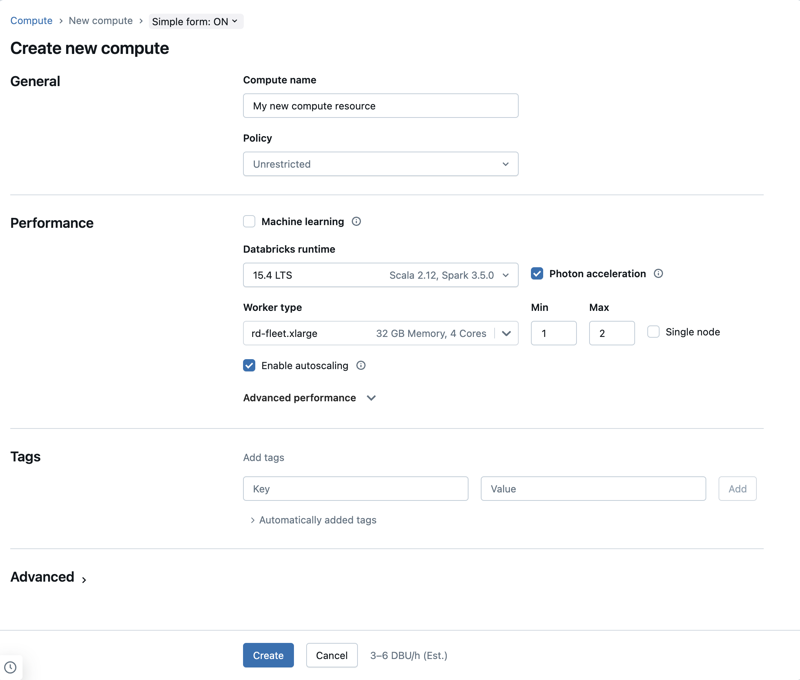
리소스 유형설명언제 쓰나?
All-Purpose Clusters노트북에서 대화형으로 코드를 실행하기 위한 클러스터입니다개발, 탐색, 디버깅 시
Job Clusters스케줄된 작업 실행 시 자동으로 생성되는 클러스터입니다프로덕션 ETL 파이프라인
SQL WarehousesSQL 쿼리 실행에 특화된 컴퓨팅 리소스입니다SQL 분석, 대시보드, BI 연동
ServerlessDatabricks가 관리하는 인프라에서 즉시 실행됩니다빠른 시작이 필요할 때 (수 초 이내)
⚠️ 비용 주의: All-Purpose Cluster는 DBU 단가가 Job Cluster의 2배 이상입니다. 개발이 끝나면 반드시 Jobs로 전환하세요. 또한 Auto-termination(자동 종료)을 30분 이내로 설정하는 것을 권장합니다. 퇴근 후 클러스터가 밤새 돌아가는 것이 비용 낭비의 가장 흔한 원인입니다.

⏰ Jobs (Workflows)

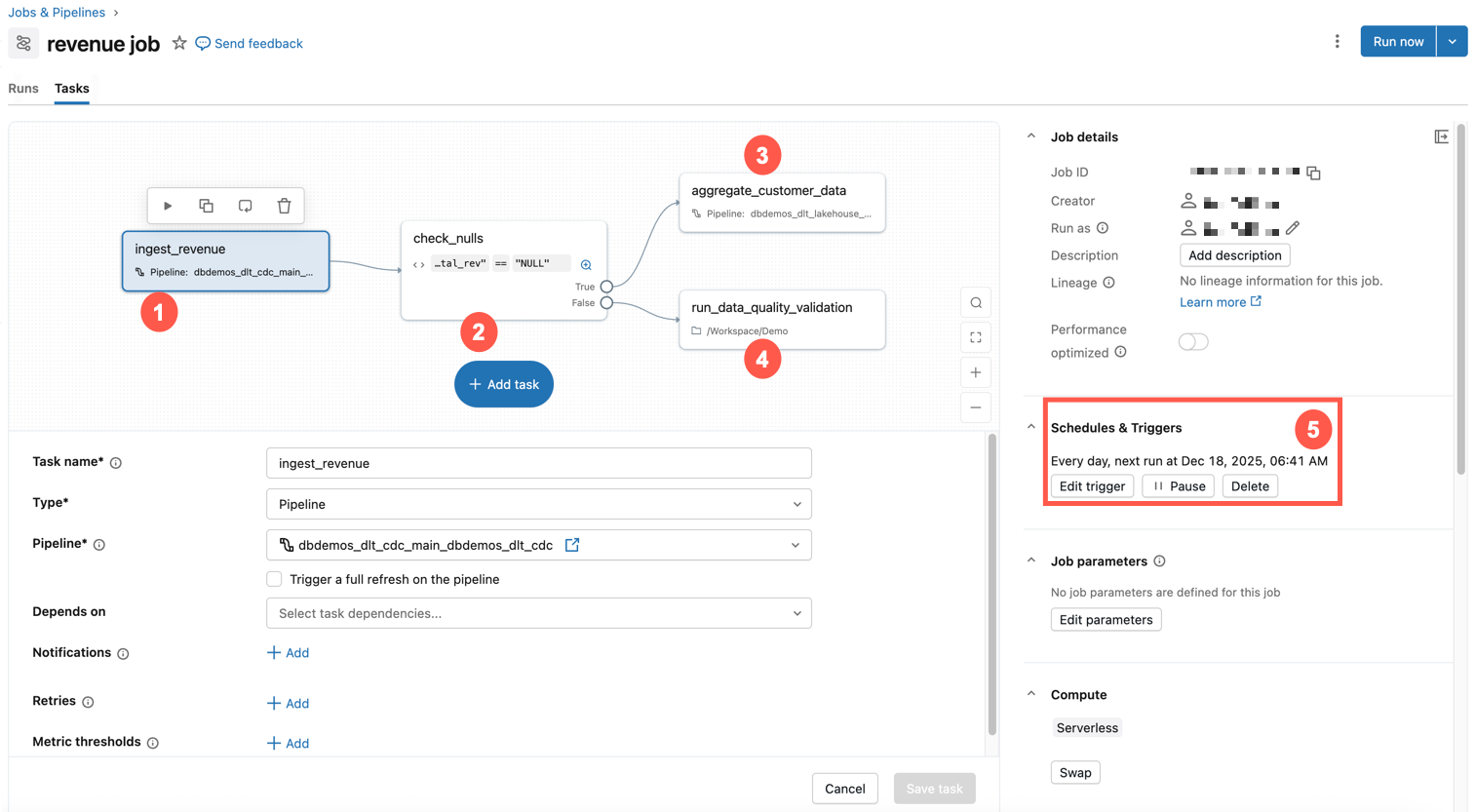
데이터 파이프라인과 작업을 스케줄링하고 모니터링하는 화면입니다. 작업의 실행 이력, 성공/실패 현황, 실행 시간 등을 확인할 수 있습니다. Databricks Jobs 화면 Jobs 화면 — 4개 Task로 구성된 Job과 일일 스케줄 트리거 예시 실무 활용: Jobs 화면에서 가장 중요한 것은 실패 알림 설정 입니다. 작업이 실패하면 Slack/이메일로 알림을 받도록 설정하세요. 또한 Duration 추이 를 주기적으로 확인하여, 작업 시간이 점점 늘어나는 파이프라인을 조기에 발견하는 것이 중요합니다.
📈 Dashboards

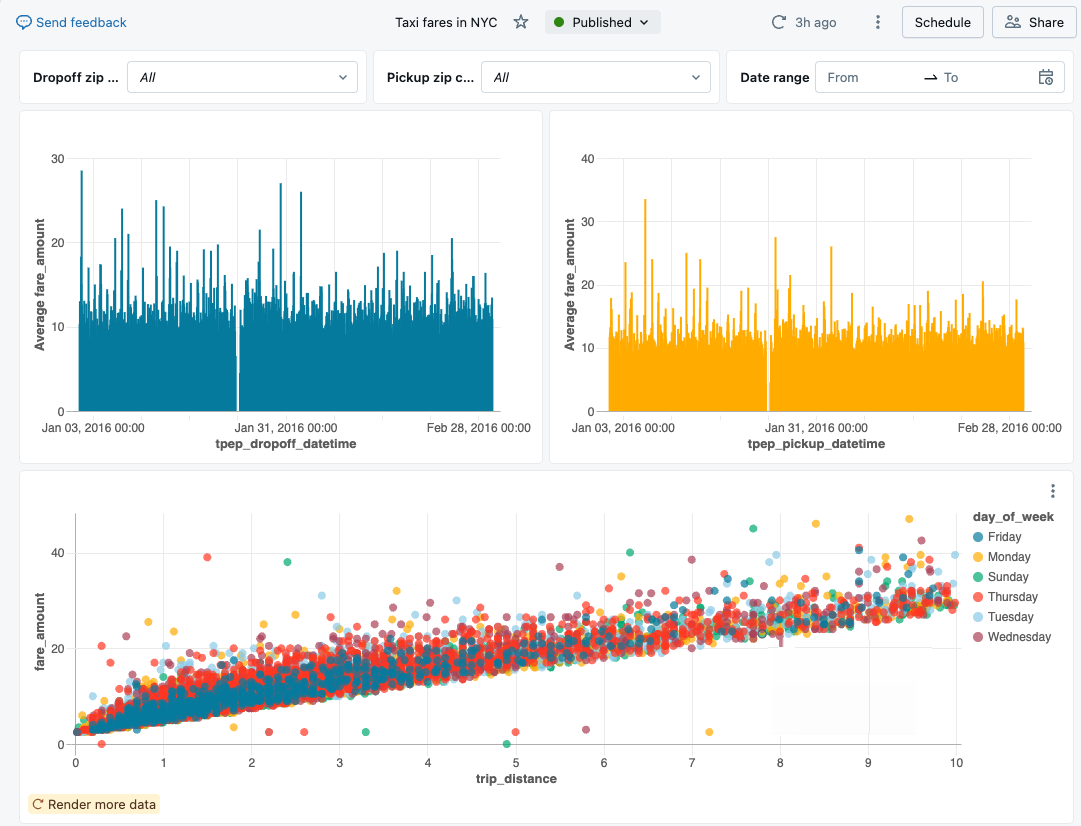
AI/BI 대시보드를 생성하고 관리하는 공간입니다. SQL 쿼리 결과를 차트, 표, 텍스트 등으로 시각화할 수 있습니다. Databricks AI/BI Dashboard AI/BI Dashboard (Lakeview) — 차트, 표, 필터를 조합한 대시보드 예시 실무 활용: Databricks Dashboard(구 Lakeview Dashboard)는 SQL Warehouse에서 직접 쿼리를 실행하므로, 별도의 BI 도구(Tableau, Power BI) 없이도 기본적인 시각화가 가능합니다. 특히 데이터 파이프라인 모니터링 대시보드(일별 처리량, 에러율 등)를 만들 때 유용합니다.
🛡️ Catalog

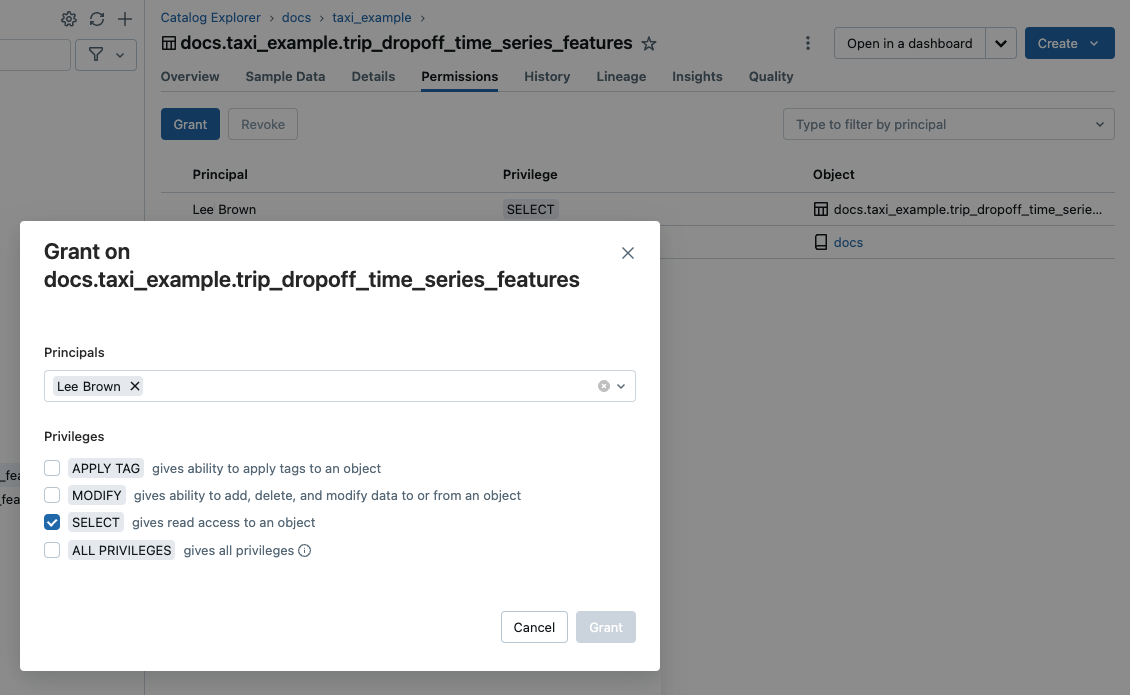
Unity Catalog를 통해 데이터 자산을 탐색하고 관리하는 화면입니다. Databricks Catalog Explorer Catalog Explorer — 카탈로그/스키마/테이블을 탐색하고 권한을 관리합니다
수준오브젝트설명
Catalog카탈로그최상위 컨테이너
Schema스키마카탈로그 하위의 논리적 그룹
├ Tables테이블행/열 구조의 데이터
├ Views가상 테이블 (쿼리 정의)
├ Volumes볼륨파일 저장소
├ Functions함수사용자 정의 함수
└ ModelsML 모델머신러닝 모델
여기에서 테이블의 스키마(컬럼 정보), 샘플 데이터, 리니지(데이터 흐름), 권한 설정 등을 확인할 수 있습니다. 실무 활용: Catalog 화면에서 테이블을 클릭하면 Sample Data 탭에서 데이터를 미리 볼 수 있고, Lineage 탭에서 “이 테이블이 어디서 왔고, 누가 사용하는지”를 시각적으로 확인할 수 있습니다. 새로운 프로젝트를 시작할 때, 먼저 Catalog에서 기존에 사용 가능한 데이터를 탐색하는 것이 좋습니다.

⚙️ Settings

Workspace 설정을 관리하는 영역입니다. 관리자 권한이 필요한 설정도 여기에서 접근합니다. 주요 설정 항목:
설정역할누가 사용?
Identity and access사용자, 그룹, 서비스 프린시펄 관리Workspace 관리자
SecurityIP 접근 제어, 토큰 관리Workspace 관리자
Compute클러스터 정책, 기본 설정Workspace 관리자
DeveloperPersonal Access Token, Git 연동모든 사용자
Notifications작업 알림 설정 (이메일, Slack)모든 사용자

자주 사용하는 주요 기능

새 노트북 만들기

Databricks Notebook 인터페이스 Notebook 인터페이스 — 셀 기반 코드 작성, 실행, 결과 확인을 한 화면에서 수행합니다
  1. 좌측 사이드바에서 + New 또는 Home 화면에서 New Notebook 클릭
  2. 노트북 이름 입력
  3. 기본 언어 선택 (Python, SQL, Scala, R)
  4. 클러스터 연결 (Serverless 또는 기존 클러스터)
  5. 코드 작성 및 실행 (Shift + Enter 또는 실행 버튼)

SQL 쿼리 실행

  1. 좌측 사이드바에서 SQL Editor 클릭
  2. SQL Warehouse 선택 (없으면 새로 생성)
  3. 쿼리 작성 후 실행 (Ctrl/Cmd + Enter)
  4. 결과를 테이블, 차트 등으로 확인

클러스터 생성

  1. Compute 메뉴 클릭
  2. Create Compute 또는 Create SQL Warehouse 클릭
  3. 클러스터 이름, 크기, 자동 종료 시간 등 설정
  4. Create 클릭 → 클러스터가 시작될 때까지 수 분 대기 (Serverless는 수 초)

Catalog에서 데이터 탐색

  1. 좌측 사이드바에서 Catalog 클릭
  2. 사용 가능한 카탈로그 목록 확인
  3. 카탈로그 → 스키마 → 테이블 순서로 탐색
  4. 테이블 클릭 → Columns 탭에서 스키마 확인, Sample Data 탭에서 데이터 미리보기
  5. Lineage 탭에서 데이터 흐름(어디서 왔고 누가 사용하는지) 확인
💡 현업 팁: 새로운 프로젝트를 시작할 때, 코드를 작성하기 전에 Catalog에서 기존 데이터를 먼저 탐색하세요. “이미 누군가 만들어 놓은 테이블”이 있는 경우가 많습니다. 데이터를 중복으로 만들면 스토리지 비용이 낭비될 뿐 아니라, “어떤 테이블이 진짜인가?”라는 혼란이 발생합니다.

Jobs 생성 및 모니터링

  1. 좌측 사이드바에서 Workflows(또는 Jobs) 클릭
  2. Create Job 클릭
  3. Task로 노트북, Python 스크립트, SQL 쿼리 등을 추가
  4. 스케줄(Cron) 설정 → 예: 매일 오전 6시
  5. 알림 설정 → 실패 시 이메일/Slack 알림
  6. 실행 이력에서 성공/실패 현황, 실행 시간 추이 확인

UI에서 놓치기 쉬운 유용한 기능

화면 상단의 검색 바 는 생각보다 강력합니다. 노트북, 테이블, 쿼리, 대시보드, 클러스터 등 Workspace의 거의 모든 자산을 한 곳에서 검색할 수 있습니다.
검색 대상예시
노트북my-etl-pipeline노트북 이름의 일부만 입력해도 검색됩니다
테이블catalog.schema.users3-level namespace로 정확히 검색 가능합니다
쿼리daily sales report저장된 SQL 쿼리를 이름으로 검색합니다
최근 항목검색 바 클릭만최근 접근한 항목이 자동으로 나타납니다
💡 단축키: Ctrl/Cmd + P를 누르면 검색 바로 바로 이동할 수 있습니다. 마우스를 쓰지 않아도 됩니다.

⭐ Favorites (즐겨찾기)

자주 사용하는 노트북, 쿼리, 대시보드에 별표를 눌러 즐겨찾기에 추가할 수 있습니다. Home 화면의 Favorites 탭에서 한눈에 확인할 수 있습니다. 현업에서는 매일 확인하는 모니터링 대시보드, 자주 사용하는 유틸리티 노트북을 즐겨찾기에 등록해두면 편리합니다.

🕐 Recents (최근 항목)

Home 화면의 Recents 탭은 최근에 접근한 모든 자산을 시간순으로 보여줍니다. “어제 작업하던 그 노트북…”을 찾을 때 가장 빠른 방법입니다.

📋 Workspace 브라우저의 우클릭 메뉴

Workspace 파일 탐색기에서 노트북이나 폴더를 우클릭 하면 다음과 같은 유용한 기능을 사용할 수 있습니다.
기능설명
Clone노트북을 복제합니다. 기존 코드를 기반으로 새 실험을 시작할 때 유용합니다
ExportDBC, IPython, HTML, Python 등 다양한 포맷으로 내보냅니다
Permissions특정 사용자/그룹에게 노트북 접근 권한을 부여합니다
Move노트북을 다른 폴더로 이동합니다

📊 SQL Editor의 숨은 기능

  • 쿼리 히스토리: SQL Editor 좌측의 History 탭에서 과거에 실행한 모든 쿼리를 확인할 수 있습니다. 실수로 닫은 쿼리도 여기서 복구할 수 있습니다.
  • 스키마 브라우저: SQL Editor 좌측에서 카탈로그/스키마/테이블을 탐색하고, 테이블을 클릭하면 컬럼 정보를 바로 확인할 수 있습니다.
  • 자동 포매팅: 쿼리를 선택한 후 Ctrl/Cmd + Shift + F로 SQL을 자동 정렬할 수 있습니다.
  • 멀티 쿼리: ;으로 구분된 여러 쿼리를 한 번에 작성하고, 원하는 쿼리만 선택하여 실행할 수 있습니다.

워크스페이스 관리 베스트 프랙티스

오랜 운영 경험에서 나온 실전 권장 사항들입니다.

폴더 구조 규칙

팀이 커지면 Workspace가 금세 어지러워집니다. 초기에 폴더 규칙을 정해야 합니다.
폴더 경로용도
Shared/공유 루트 폴더
Shared/_templates/팀 공용 노트북 템플릿
Shared/_utils/공용 유틸리티 함수
Shared/project-alpha/프로젝트별 폴더
Shared/project-alpha/exploration/탐색/분석 노트북
Shared/project-alpha/pipeline/ETL 파이프라인 노트북
Shared/project-alpha/archive/완료된 분석 보관
Shared/project-beta/다른 프로젝트 폴더

이름 짓기 규칙

대상규칙예시
노트북[용도]_[대상]_[설명]etl_orders_daily_load, analysis_churn_202503
클러스터[팀]_[용도]_[크기]de-team_etl_medium, ds-team_ml_gpu
SQL Warehouse[팀]_[용도]analytics_reporting, bi_dashboard
Job[주기]_[파이프라인명]daily_orders_pipeline, hourly_clickstream_etl

비용 낭비를 막는 3가지 규칙

규칙설정효과
Auto-termination 강제Cluster Policy에서 10~30분으로 설정퇴근 후 방치되는 클러스터 방지
인스턴스 타입 제한Cluster Policy에서 허용 인스턴스 지정불필요하게 큰 클러스터 생성 방지
Max workers 제한Cluster Policy에서 최대 노드 수 설정Autoscaling이 과도하게 확장되는 것 방지

핵심 단축키

단축키기능사용 위치
Shift + Enter현재 셀 실행 후 다음 셀로 이동Notebook
Ctrl/Cmd + Enter현재 셀/쿼리 실행Notebook, SQL Editor
Ctrl/Cmd + P글로벌 검색 (파일, 테이블, 쿼리 등)전체
Ctrl/Cmd + Shift + -셀 분할Notebook
Ctrl/Cmd + /주석 토글Notebook, SQL Editor
Ctrl/Cmd + Shift + FSQL 자동 포매팅SQL Editor
Tab자동 완성Notebook, SQL Editor
Esc셀 편집 모드 → 커맨드 모드 전환Notebook
A (커맨드 모드)위에 새 셀 추가Notebook
B (커맨드 모드)아래에 새 셀 추가Notebook
D, D (커맨드 모드)셀 삭제 (D를 두 번)Notebook
💡 현업 팁: 단축키를 외우는 것은 번거롭지만, Shift+Enter(셀 실행), Ctrl+P(검색), Ctrl+/(주석) 이 3개만 알아도 생산성이 크게 올라갑니다.

정리

핵심 메뉴역할
Home최근 작업, 빠른 시작
Workspace노트북, 파일, 폴더 관리
SQL EditorSQL 쿼리 작성·실행
Compute클러스터, SQL Warehouse 관리
Jobs작업 스케줄링·모니터링
Dashboards데이터 시각화
CatalogUnity Catalog를 통한 데이터 탐색
다음 문서에서는 코드를 작성하고 실행하는 핵심 도구인 Notebook 의 사용법을 자세히 알아보겠습니다.

자주 묻는 질문 (FAQ)

Q: Workspace와 Account의 차이가 뭔가요?

Account 는 조직 전체를 관리하는 최상위 레벨입니다. Account Console(accounts.cloud.databricks.com)에서 여러 Workspace를 생성하고, 사용자를 관리하고, 결제를 관리합니다. Workspace 는 실제 작업이 이루어지는 환경입니다. 하나의 Account에 여러 Workspace를 만들 수 있습니다.
레벨관리 대상접근 URL
AccountWorkspace, 사용자, 결제, Unity Catalog Metastoreaccounts.cloud.databricks.com
Workspace노트북, 클러스터, Jobs, SQL, 카탈로그<workspace-id>.cloud.databricks.com
💡 현업에서는 이렇게 합니다: 보통 환경별로 Workspace를 분리합니다. dev-workspace (개발), staging-workspace (스테이징), prod-workspace (운영). 이렇게 하면 개발 환경의 실수가 운영에 영향을 주지 않습니다.

Q: Workspace 접속이 안 됩니다. 어떻게 하나요?

증상원인해결
로그인 페이지가 안 뜸VPN 또는 IP 접근 제어VPN 연결 확인, 관리자에게 IP 허용 요청
로그인 후 빈 화면브라우저 캐시 문제시크릿/프라이빗 모드로 접속 시도
”Access denied” 에러Workspace 권한 없음관리자에게 사용자 추가 요청
SSO 인증 실패IdP 설정 문제IT 관리자에게 SSO 설정 확인 요청

참고 링크